
Protokół zdawczo-odbiorczy i zgłoszenia napraw w Naymo
Jak sporządzić protokół zdawczo-odbiorczy pokój po pokoju ze zdjęciami, podpisać go z najemcą i prowadzić zgłoszenia napraw z komentarzami i kosztami.
 Zespół Naymo
4 min czytania
Spis treści
Z tej instrukcji dowiesz się, jak w Naymo sporządzić protokół zdawczo-odbiorczy przy wydaniu i odbiorze mieszkania, jak najemca go podpisuje lub kwestionuje i jak obie strony prowadzą zgłoszenia napraw. Protokoły i zgłoszenia są dostępne w aktywnym najmie, na kartach „Protokoły” i „Zgłoszenia”. Jeśli najem jest jeszcze szkicem, najpierw go aktywuj (patrz Pierwsze kroki).
Protokół zdawczo-odbiorczy
Wynajmujący: przygotuj protokół
- Otwórz najem i przejdź na kartę „Protokoły”.
- Wybierz rodzaj protokołu: „Wydanie lokalu” przy przekazaniu mieszkania najemcy, „Zdanie lokalu” przy odbiorze albo „Okresowy” przy kontroli w trakcie najmu.
- Aplikacja tworzy szkic z pomieszczeniami i pozycjami dopasowanymi do typu mieszkania. Każdy aktywny licznik ma w protokole własny wiersz.
- Przejdź mieszkanie pokój po pokoju. Przy każdej pozycji ustaw „Stan”: „Sprawne”, „Uszkodzone”, „Brak” albo „Nie działa”. W polu „Uwagi” opisz szczegóły, na przykład „rysa na blacie przy zlewie”. Zmiany zapisują się od razu.
- Naciśnij „Dodaj zdjęcie” przy pozycji. Na telefonie otworzy się aparat. Każde zdjęcie dostaje autora, datę, skrót SHA-256 i znacznik czasu, a oryginału nie da się później podmienić.
- Na zdjęciu możesz zaznaczyć usterkę: otwórz zdjęcie, przeciągnij palcem lub myszą, aby rysować, i naciśnij „Zapisz”. Oryginał się nie zmienia, oznaczenia są zapisywane osobno.
- W wierszach liczników wpisz „Stan licznika”. Taki odczyt jest od razu zatwierdzony i rozliczany jak każdy inny (więcej w artykule Odczyty liczników).
- Brakującą pozycję dodasz przyciskiem „Dodaj pozycję”: wpisz „Pomieszczenie” i „Pozycja”, a potem naciśnij „Dodaj”.
- Gdy wszystko jest gotowe, naciśnij „Wyślij do potwierdzenia”. Od tej chwili protokół ma status „Do potwierdzenia” i nie można go edytować.
- Naciśnij „Podpisz protokół” i potwierdź. Nagłówek pokazuje, kto już podpisał, a kto jeszcze nie.
Listę rzeczy, które warto sprawdzić w każdym pomieszczeniu, znajdziesz w artykule protokół zdawczo-odbiorczy: lista kontrolna.
Najemca: sprawdź i podpisz
Gdy wynajmujący wyśle protokół, dostaniesz powiadomienie.
- Otwórz najem, przejdź na kartę „Protokoły” i otwórz protokół.
- Przejrzyj pomieszczenia, stany, uwagi i zdjęcia.
- Jeśli wszystko się zgadza, naciśnij „Podpisz protokół” i potwierdź.
- Jeśli coś się nie zgadza, naciśnij „Zakwestionuj”. W polu „Co jest nie tak z tym protokołem?” opisz zastrzeżenia, na przykład „brak wpisu o pękniętej płytce w łazience”, i naciśnij „Wyślij zastrzeżenia”.
Zakwestionowany protokół wraca do wynajmującego ze statusem „Zakwestionowany”. Wynajmujący poprawia pozycje i naciska „Wyślij ponownie”. Wcześniejsze podpisy są wtedy kasowane i obie strony podpisują protokół od nowa.
Po podpisaniu przez obie strony
Gdy obie strony podpiszą, protokół ma status „Podpisany”, a nagłówek pokazuje, kto i kiedy go podpisał. Zdjęć i pozycji nie można już zmienić. Aplikacja tworzy PDF z listą zdjęć i ich skrótami. Pobierzesz go przyciskiem „PDF”, a kopia trafia do dokumentów najmu na karcie „Umowa”.
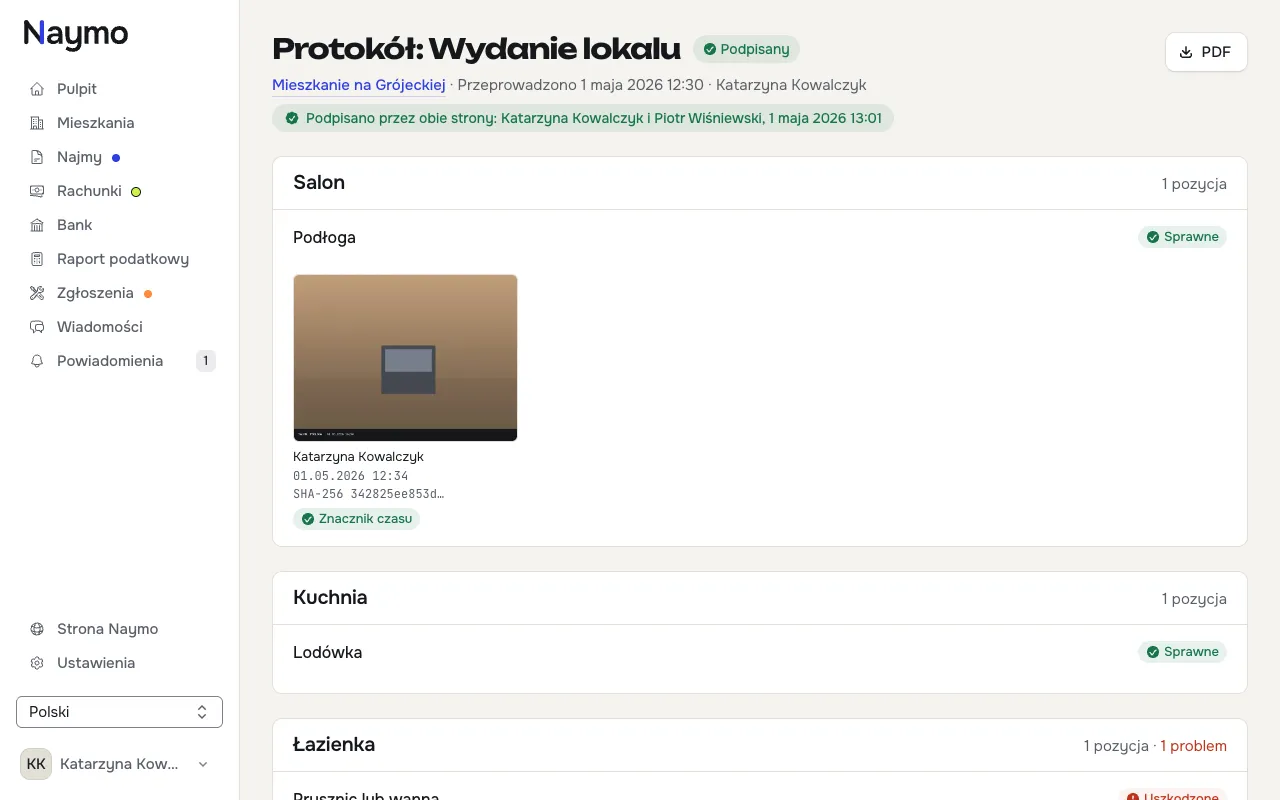
Protokół „Zdanie lokalu” kopiuje pomieszczenia i pozycje z podpisanego protokołu wydania. Przy każdej pozycji widzisz stan z dnia wydania, więc od razu wiadomo, co się zmieniło. Więcej o tej funkcji na stronie protokół zdawczo-odbiorczy.
Zgłoszenia napraw i inne sprawy
Utwórz zgłoszenie (najemca lub wynajmujący)
Zgłoszenie może utworzyć każda strona aktywnego najmu.
- Otwórz najem, przejdź na kartę „Zgłoszenia” i naciśnij „Nowe zgłoszenie”.
- Wybierz „Typ”: „Naprawa”, „Siła wyższa”, „Zmiana warunków”, „Wcześniejsze rozwiązanie” albo „Inne”.
- Wybierz „Priorytet”: „Niski”, „Zwykły”, „Wysoki” albo „Pilny”.
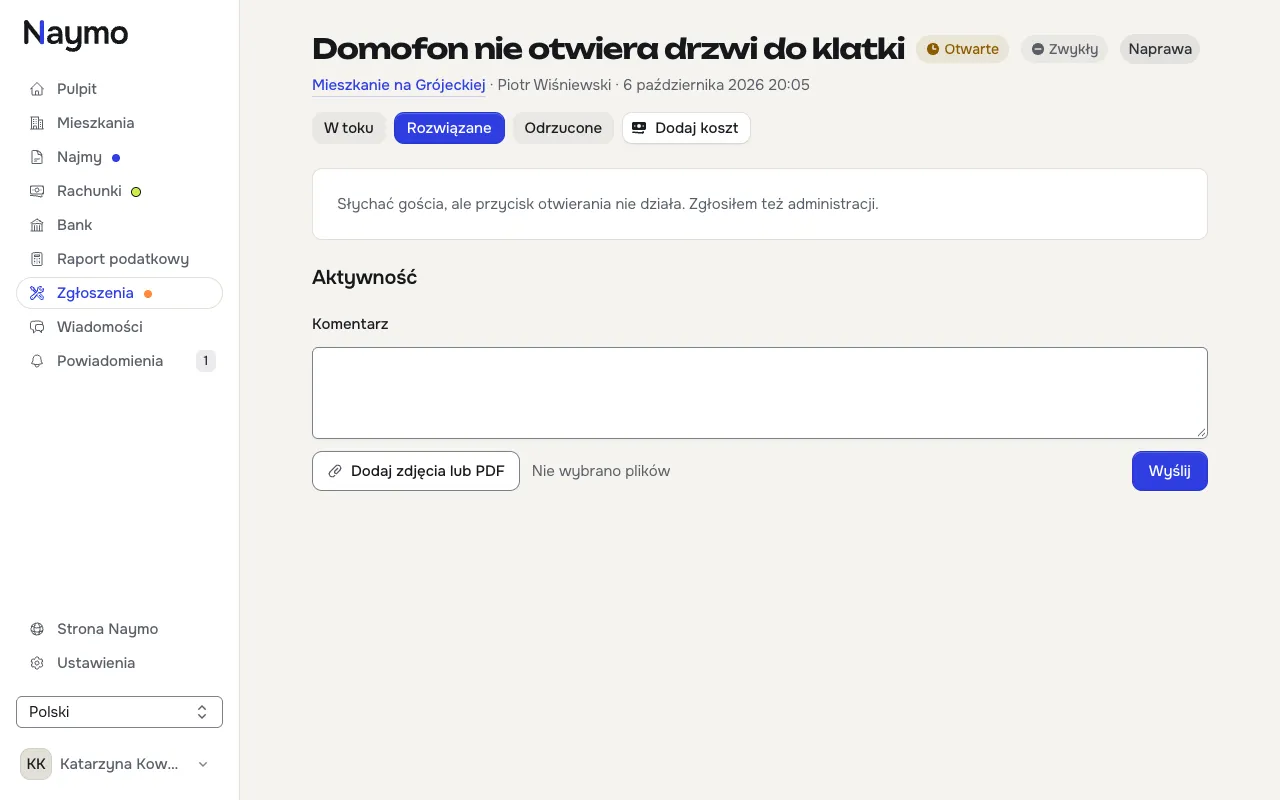
- Wpisz krótki „Tytuł”, na przykład „Domofon nie otwiera drzwi do klatki”, a w polu „Opis” napisz, co się dzieje i od kiedy.
- W polu „Załączniki” dodaj do pięciu zdjęć lub plików PDF.
- Naciśnij „Wyślij zgłoszenie”.
Wszystkie zgłoszenia ze wszystkich najmów są też w menu „Zgłoszenia”, pilne na górze. Filtr „Otwarte” pokazuje sprawy, które czekają na rozwiązanie.
Rozmawiaj w zgłoszeniu
Na stronie zgłoszenia, w sekcji „Aktywność”, wpisz „Komentarz”, w razie potrzeby naciśnij „Dodaj zdjęcia lub PDF” i wybierz „Wyślij”. Komentarze, załączniki i zmiany statusu zostają w historii w kolejności, w jakiej się pojawiły.
Wynajmujący: prowadź zgłoszenie do końca
- Gdy zajmujesz się sprawą, naciśnij „W toku”.
- Jeśli naprawa coś kosztowała, naciśnij „Dodaj koszt”. Wpisz kwotę i opis.
- Zostaw zaznaczone „Obciąż najemcę”, jeśli kosztem obciążasz najemcę. Aplikacja utworzy wtedy szkic rachunku jednorazowego, który wystawiasz jak każdy inny (patrz Rachunki i wpłaty). Odznacz, jeśli koszt ponosisz Ty: zostanie zapisany w zgłoszeniu jako „Koszt wynajmującego”.
- Naciśnij „Zapisz koszt”.
- Gdy sprawa jest załatwiona, naciśnij „Rozwiązane”. Jeśli zgłoszenie nie wymaga działania, naciśnij „Odrzucone” i wyjaśnij powód w komentarzu.
W zamkniętym zgłoszeniu nie można już dodawać komentarzy. Jeśli sprawa wróci, zmień status z powrotem na „Otwarte” albo „W toku”. Więcej o zgłoszeniach na stronie zgłoszenia usterek.
Pytania i odpowiedzi
Czy najemca może dodać zdjęcia do protokołu?
Zdjęcia i pozycje dodaje wynajmujący. Najemca przegląda protokół i podpisuje go albo kwestionuje, opisując zastrzeżenia. Własne zdjęcia usterki najemca może dodać w zgłoszeniu.
Dlaczego nie widzę przycisku do rozpoczęcia protokołu?
Protokół rozpoczyna wynajmujący lub osoba zarządzająca mieszkaniem, w aktywnym najmie. Jeśli istnieje już niepodpisany protokół tego samego rodzaju, najpierw go dokończ.
Czy mogę zmienić podpisany protokół?
Nie. Podpisany przez obie strony protokół jest ostateczny. Jeśli stan mieszkania się zmienił, utwórz protokół „Okresowy”.
Nie ma odpowiedzi? Napisz do nas: [email protected]