
Rachunki i wpłaty krok po kroku
Jak wystawić rachunek za najem, dodać opłatę jednorazową, zapisać lub potwierdzić wpłatę, wgrać wyciąg z banku i poprawić rachunek korektą.
 Zespół Naymo
5 min czytania
Spis treści
Z tej instrukcji dowiesz się, jak w Naymo wystawić comiesięczny rachunek za najem, dodać opłatę jednorazową, zapisać wpłatę albo potwierdzić tę, którą zgłosił najemca, i jak poprawić wystawiony rachunek. Osobna część jest dla najemcy: jak sprawdzić, ile ma zapłacić, i jak zgłosić przelew. Wszystko dzieje się na karcie „Pieniądze” w najmie.
Skąd biorą się pozycje na rachunku
Każdy najem ma własny cennik, zamrożony przy tworzeniu najmu (opisujemy to w artykule Pierwsze kroki). Z niego powstają rachunki:
- pozycje „Stała”, na przykład czynsz najmu czy parking, pojawiają się co miesiąc w tej samej kwocie;
- pozycje „Wg licznika” trafiają na rachunek dopiero po zatwierdzeniu odczytu: zużycie razy stawka (szczegóły w artykule Odczyty liczników);
- opłaty jednorazowe dodajesz ręcznie.
Pozycje, które tylko przenosisz dalej, na przykład czynsz administracyjny czy media, są na rachunku oznaczone jako „przenoszona”. Dzięki temu „Raport podatkowy” oddziela je od Twojego przychodu.
Jeśli pozycja jest wyceniona w innej walucie niż waluta rozliczeń najmu, aplikacja przelicza ją po kursie z dnia płatności i zapisuje kurs na pozycji. Więcej o tym na stronie najem w euro.
Dla wynajmującego
Wystaw rachunek miesięczny
Pięć dni przed dniem płatności Naymo samo tworzy szkic rachunku za kolejny miesiąc. Szkicu najemca nie widzi, dopóki go nie wystawisz.
- Otwórz najem i przejdź na kartę „Pieniądze”. Szkic jest na liście „Rachunki” ze statusem „Szkic”.
- Otwórz szkic i sprawdź pozycje, ilości i kwoty.
- Naciśnij „Wystaw” i potwierdź. Rachunek dostaje numer i PDF, a najemca powiadomienie. Numeru nie da się później zwolnić.
Jeśli szkic jest zbędny, naciśnij „Odrzuć szkic”. Szkic na kolejny miesiąc możesz też utworzyć wcześniej przyciskiem „Szkic za …” na karcie „Pieniądze”.
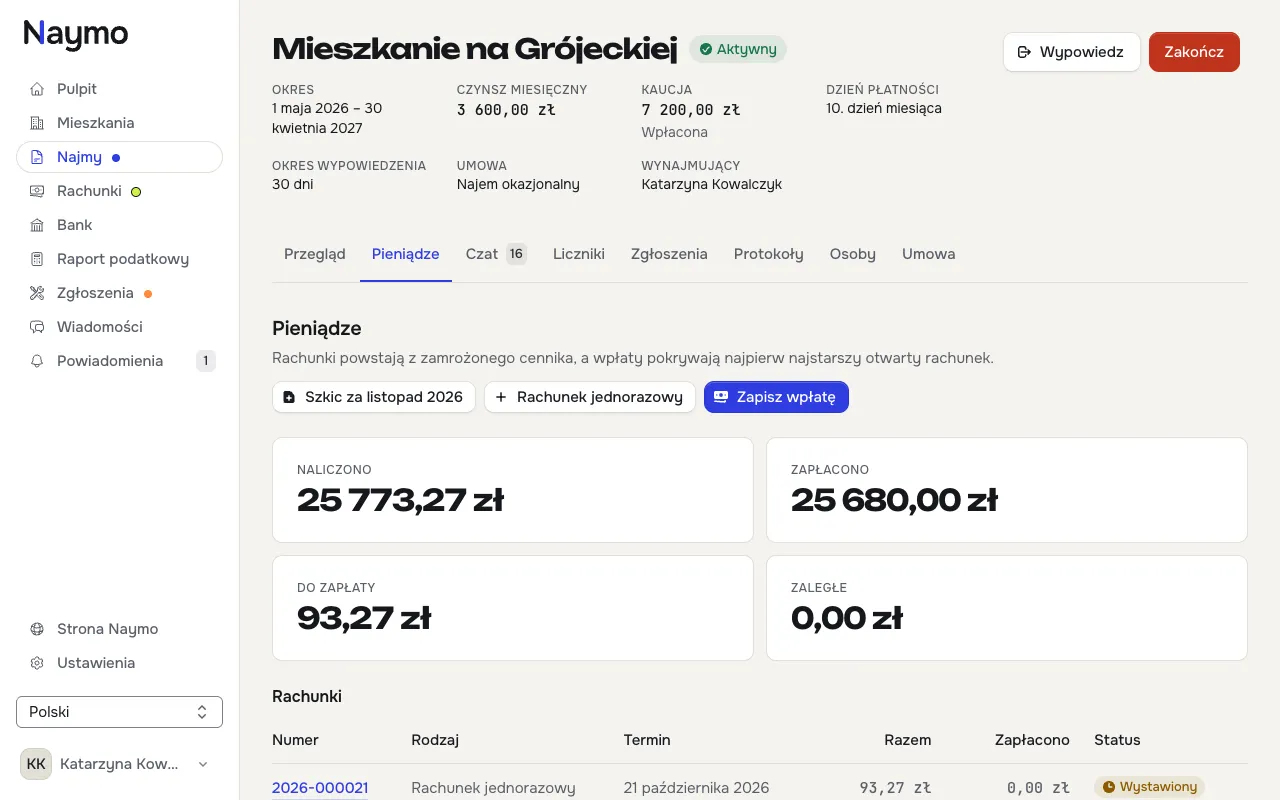
Nad listą widzisz cztery kwoty: „Naliczono”, „Zapłacono”, „Do zapłaty” i „Zaległe”. Każdy rachunek ma status: „Wystawiony”, „Częściowo opłacony”, „Opłacony”, „Zaległy” albo „Anulowany”.
Dodaj opłatę jednorazową
Tak rozliczysz na przykład media za kilka miesięcy, naprawę na koszt najemcy albo opłatę za dodatkowe klucze.
- Na karcie „Pieniądze” naciśnij „Rachunek jednorazowy”.
- Dla każdej pozycji wpisz „Opis”, „Cena jedn.” i „Ilość”. Zaznacz „Przychód”, jeśli kwota jest Twoim przychodem, a nie przenoszonym kosztem. Kolejne pozycje dodasz przyciskiem „Dodaj pozycję”.
- Ustaw „Termin płatności” i, jeśli chcesz, dopisz „Uwagi” widoczną na rachunku.
- Naciśnij „Utwórz szkic”, otwórz szkic i naciśnij „Wystaw”.
Zapisz wpłatę
Gdy przelew wpłynie na Twoje konto:
- Na karcie „Pieniądze” naciśnij „Zapisz wpłatę”.
- Wpisz kwotę, wybierz „Metoda” (na przykład „Przelew”, „Gotówka” albo „BLIK”) i „Data”.
- W polu „Tytuł” wpisz numer rachunku lub tytuł przelewu.
- Naciśnij „Zapisz”.
Wpłata rozlicza najpierw najstarszy otwarty rachunek, a nadwyżka przechodzi na kolejne. Nie musisz wskazywać, którego rachunku dotyczy.
Potwierdź wpłatę zgłoszoną przez najemcę
Najemca może sam zgłosić, że zapłacił. Licznik „Wpłaty do potwierdzenia” na „Pulpicie” pokazuje, ile takich zgłoszeń czeka. Na karcie „Pieniądze” w najmie zobaczysz je w sekcji „Wpłaty do potwierdzenia”. Sprawdź przelew na koncie i naciśnij „Potwierdź” albo „Odrzuć”. Do potwierdzenia zgłoszona wpłata nie zmienia salda.
Wgraj wyciąg z banku
Przy wielu najmach szybciej jest wgrać wyciąg niż zapisywać wpłaty pojedynczo.
- W menu po lewej wybierz „Bank”.
- W polu „Plik wyciągu” wybierz plik pobrany z bankowości internetowej. „Format” zostaw na „Wykryj automatycznie” albo wybierz MT940.
- Naciśnij „Importuj”. Aplikacja pokaże, ile pozycji jest nowych, ile zaksięgowano i ile ma propozycje.
- Przelewy z numerem rachunku w tytule są księgowane automatycznie. Pozostałe czekają na liście „Operacje” z filtrem „Wymaga uwagi”. Przy „Propozycja” naciśnij „Potwierdź”, a przy „Niedopasowane” wybierz rachunek w polu „Wybierz rachunek” i naciśnij „Dopasuj”. Operacje, które nie dotyczą najmu, oznacz przyciskiem „Pomiń”.
Więcej o tej funkcji: import wyciągów bankowych.
Popraw lub anuluj wystawiony rachunek
Wystawionego rachunku nie da się usunąć ani edytować. Masz dwie możliwości:
- Korekta. Otwórz rachunek, naciśnij „Korekta”, wpisz kwotę i „Powód”, a potem „Wystaw korektę”. Korekta jest osobnym dokumentem powiązanym z rachunkiem.
- Anulowanie. Jeśli do rachunku nie przypisano jeszcze żadnej wpłaty, naciśnij „Anuluj rachunek” i potwierdź. Najemca nie jest już winien tej kwoty, a rachunek zostaje w historii z zajętym numerem.
Zaległości
Jeśli rachunek nie jest opłacony w terminie, następnego dnia dostaje status „Zaległy”, a Ty i najemca dostajecie powiadomienie. Suma zaległości jest na „Pulpicie” i na karcie „Pieniądze”.
Dla najemcy
Sprawdź, ile masz zapłacić
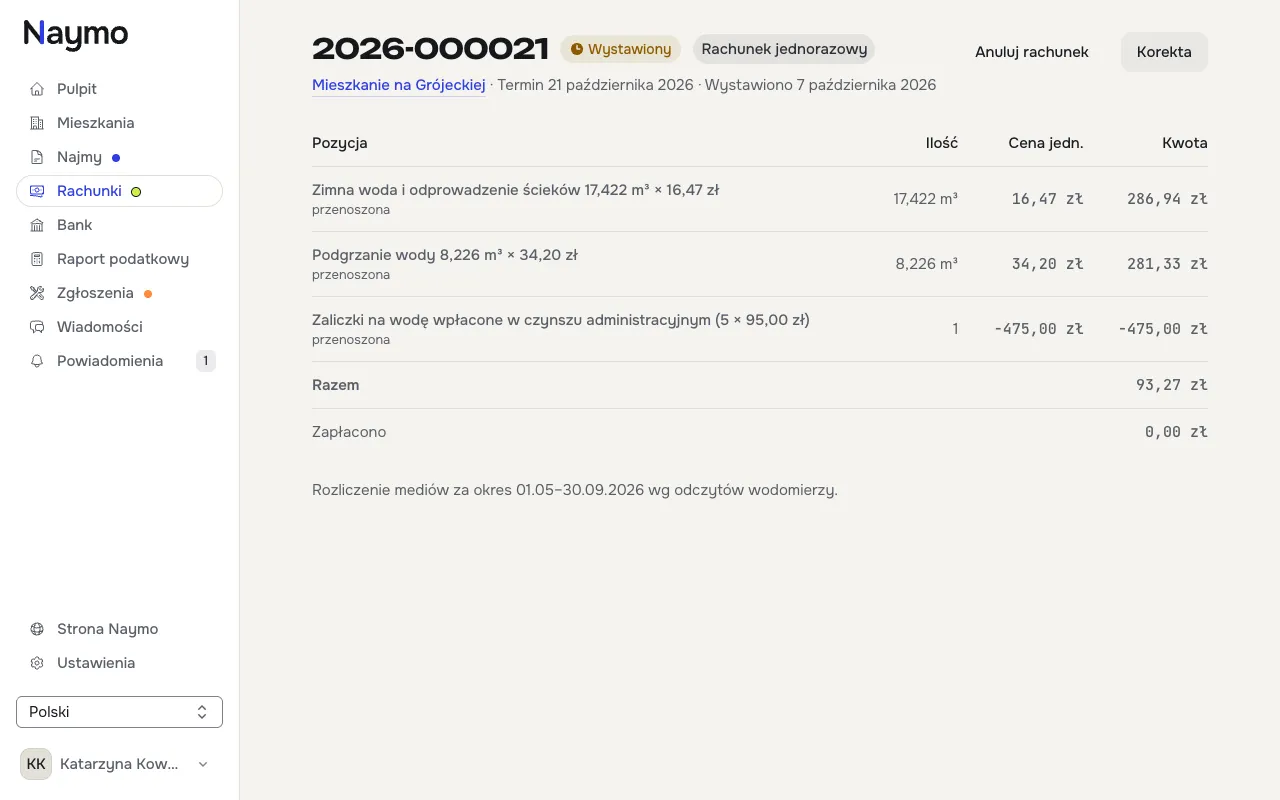
Na „Pulpicie” w sekcji „Do zapłaty” widzisz kwotę i termin następnej płatności, a pod nią „Twoje rachunki”. Wszystkie rachunki ze wszystkich najmów są też w menu „Rachunki”. Otwórz rachunek, aby zobaczyć pozycje, odczyty liczników i stawki, z których wynika kwota.
Zgłoś wpłatę
- Zapłać przelewem na konto wynajmującego. W tytule wpisz numer rachunku, na przykład 2026-000021.
- Otwórz najem, przejdź na kartę „Pieniądze” i naciśnij „Zgłoś wpłatę”.
- Wpisz kwotę, metodę, datę i tytuł przelewu, a potem naciśnij „Zapisz”.
Wpłata ma status „Do potwierdzenia”, dopóki wynajmujący jej nie potwierdzi. Na karcie „Pieniądze” widać wtedy kwotę zgłoszoną przez najemcę, która czeka na potwierdzenie.
Jeśli wynajmujący włączył płatności online, na stronie otwartego rachunku zobaczysz sekcję „Zapłać online” z przyciskiem „Zapłać” i kwotą. Wtedy zapłacisz kartą, BLIK-iem lub Przelewy24, a rachunek zaktualizuje się, gdy operator płatności potwierdzi wpłatę.
Pytania i odpowiedzi
Dlaczego na rachunku nie ma mediów?
Media z liczników trafiają na szkic dopiero po zatwierdzeniu odczytu. Jeśli odczyt zatwierdzono po utworzeniu szkicu, zużycie pojawi się na kolejnym rachunku.
Czy mogę zmienić kwotę w szkicu?
Pozycje szkicu wynikają z zamrożonego cennika najmu. Dodatkową opłatę wystaw jako rachunek jednorazowy, a zmianę czynszu wprowadź aneksem na karcie „Umowa”.
Najemca zapłacił więcej, niż wynosił rachunek. Co się stanie z nadwyżką?
Nadwyżka rozliczy kolejny otwarty rachunek, gdy tylko zostanie wystawiony.
Nie ma odpowiedzi? Napisz do nas: [email protected]