
Pierwsze kroki wynajmującego w Naymo
Krok po kroku od pustego konta do aktywnego najmu: profil wynajmującego, mieszkanie z cennikiem i licznikami, nowy najem i zaproszenie najemcy.
 Zespół Naymo
5 min czytania
Spis treści
Po tej instrukcji będziesz mieć w Naymo pierwsze mieszkanie z cennikiem i licznikami, aktywny najem i zaproszonego najemcę, a aplikacja zacznie sama przygotowywać szkice comiesięcznych rachunków. Całość zajmuje zwykle kwadrans. Dopóki nie skończysz, na „Pulpicie” widzisz kartę „Skonfiguruj konto” z listą kroków i licznikiem „Gotowe 2 z 5”, więc w każdej chwili wiesz, co zostało.
1. Uzupełnij profil wynajmującego
Bez profilu nie utworzysz pierwszego najmu, bo jego dane trafiają na rachunki i umowy.
- W menu po lewej wybierz „Ustawienia”, a potem „Profil wynajmującego”.
- Wybierz „Forma prawna”: „Osoba fizyczna”, „Jednoosobowa działalność (JDG)” albo „Spółka”.
- W polu „Pełna nazwa” wpisz swoje imię i nazwisko lub nazwę firmy.
- W polu „Numer podatkowy” podaj NIP albo PESEL. Numer jest przechowywany w formie zaszyfrowanej.
- Wybierz „Kraj” i uzupełnij „Adres do rachunków”.
- Zaznacz akceptację umowy powierzenia przetwarzania danych. Treść umowy znajdziesz na stronie umowa powierzenia.
- Naciśnij „Zapisz”.
2. Dodaj mieszkanie
- Otwórz „Mieszkania” i naciśnij „Dodaj mieszkanie”.
- Wpisz nazwę, po której rozpoznasz lokal, na przykład „Marszałkowska 12 m. 5”. Wybierz typ i kraj „Polska”.
- Uzupełnij „Ulica i numer”, „Miasto” i „Kod pocztowy”. Powierzchnia, liczba pokoi i piętro są opcjonalne.
- Sprawdź „Waluta domyślna” (zwykle PLN) i „Strefa czasowa” (Europe/Warsaw). Według strefy aplikacja liczy terminy płatności.
- Jeśli chcesz, wypełnij „Regulamin mieszkania”. Przycisk „Wstaw szablon” wkleja gotowy tekst o ciszy nocnej, odpadach i gościach, który możesz poprawić. Najemca zobaczy regulamin na stronie najmu.
- W polu „Cennik startowy” wybierz „Polska: czynsz najmu + czynsz administracyjny + media”. Jeśli pobierasz tylko czynsz, wybierz „Tylko czynsz”.
- Wpisz „Czynsz miesięczny” albo zostaw puste i uzupełnij cennik później.
- Naciśnij „Utwórz mieszkanie”.
3. Ustaw cennik i liczniki
Na stronie mieszkania znajdziesz sekcje „Zdjęcia”, „Cennik”, „Liczniki” i „Osoby z dostępem”. Cennik to wzór: każdy nowy najem dostaje jego kopię.
Liczniki. W sekcji „Liczniki” naciśnij „Dodaj licznik”. Wybierz typ (na przykład „Woda zimna” albo „Prąd”), wpisz „Numer seryjny”, „Jednostka” i „Odczyt początkowy”, czyli stan licznika w dniu przekazania mieszkania. Naciśnij „Zapisz” i powtórz dla każdego licznika.
Cennik. W sekcji „Cennik” sprawdź pozycje z szablonu. Naciśnij „Edytuj” przy pozycji, aby zmienić kwotę, albo „Dodaj pozycję”, aby dodać nową, na przykład miejsce parkingowe. Przy każdej pozycji ustawiasz:
- „Rodzaj”: „Stała” (co miesiąc ta sama kwota), „Wg licznika” (zużycie razy stawka), „Zaliczka z rozliczeniem” albo „Jednorazowa”;
- „Kto płaci”: najemca czy wynajmujący;
- „Wliczaj do mojego przychodu”: odznacz przy kosztach, które tylko przenosisz dalej, takich jak czynsz administracyjny czy media. Takie pozycje są oznaczone jako „Przenoszona”.
Dla pozycji „Wg licznika” wybierz w polu „Licznik” konkretny licznik i wpisz „Stawka za jednostkę”. Zrób to teraz: kreator najmu kopiuje licznik i stawkę z cennika mieszkania i nie pozwala ich ustawić później. Więcej o mediach przeczytasz w artykule Odczyty liczników.
4. Utwórz najem
Otwórz „Najmy” i naciśnij „Nowy najem”. Kreator ma trzy kroki.
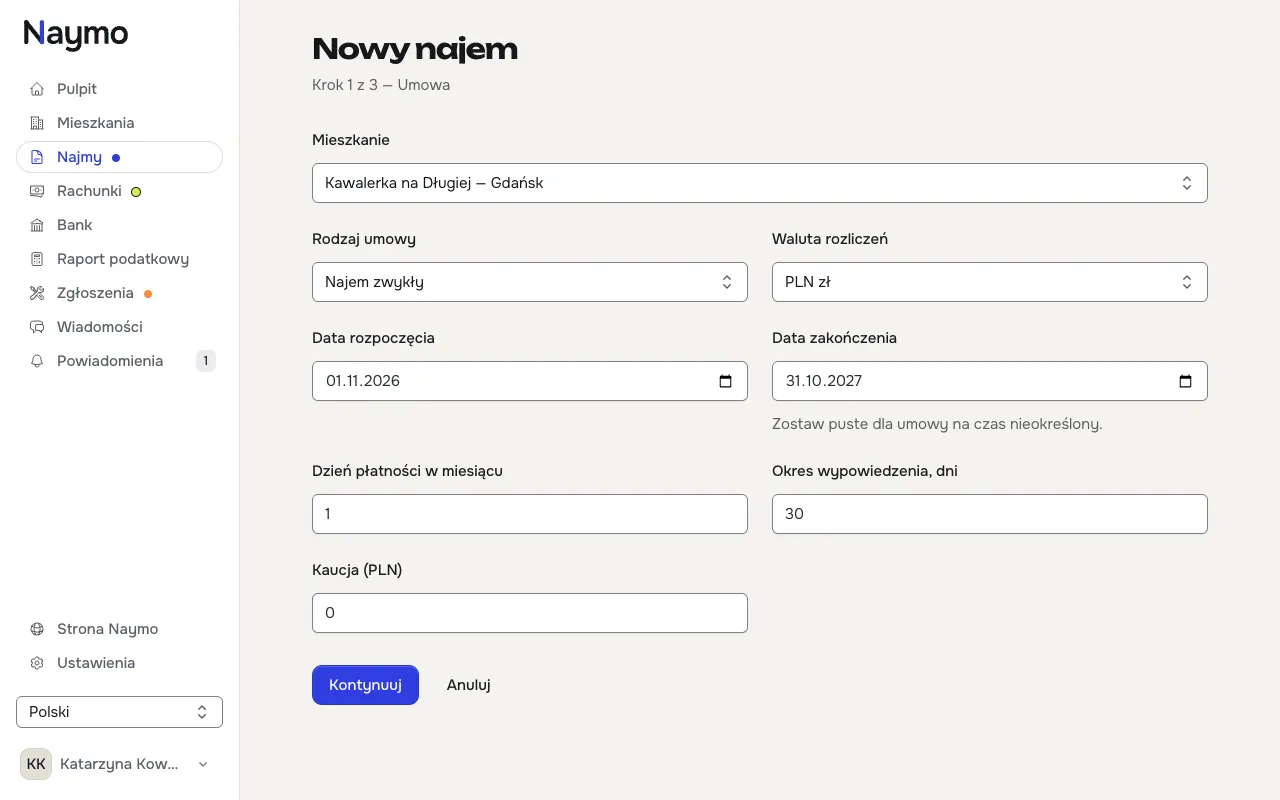
Krok 1 z 3: Umowa.
- Wybierz „Mieszkanie”.
- W polu „Rodzaj umowy” wybierz „Najem zwykły”, „Najem okazjonalny”, „Najem instytucjonalny” albo „Umowa własna”.
- Sprawdź „Waluta rozliczeń”. Jeśli czynsz jest w euro, przeczytaj o najmie w euro.
- Podaj „Data rozpoczęcia” i „Data zakończenia”. Pole zakończenia zostaw puste przy umowie na czas nieokreślony.
- Ustaw „Dzień płatności w miesiącu” (od 1 do 28), „Okres wypowiedzenia, dni” i kwotę kaucji.
- Naciśnij „Kontynuuj”.
Krok 2 z 3: Ceny i kaucja. Widzisz pozycje skopiowane z cennika mieszkania. Ta kopia jest zamrożona dla tej umowy: późniejsze zmiany w cenniku mieszkania jej nie zmienią. Tutaj możesz poprawić kwoty dla tego najemcy, dodać pozycję („Dodaj pozycję”) albo usunąć zbędną. Naciśnij „Kontynuuj”.
Krok 3 z 3: Najemcy. Wpisz e-mail najemcy i wybierz rolę: „Najemca główny”, „Współnajemca” albo „Mieszkaniec”. Kolejne osoby dodasz przyciskiem „Dodaj kolejną osobę”. Naciśnij „Utwórz szkic najmu”.
Każda osoba dostaje e-mail z osobistym linkiem. Link działa jednorazowo i wygasa po 24 godzinach. Jeśli najemca nie zdążył, otwórz najem, przejdź na kartę „Osoby” i zaproś go ponownie: wpisz e-mail, wybierz rolę i naciśnij „Zaproś”.
5. Przygotuj umowę i aktywuj najem
Nowy najem ma status „Szkic”. Na karcie „Umowa” możesz wygenerować PDF z szablonu („Wygeneruj z szablonu”, potem „Podgląd” i „Wygeneruj PDF”) albo przesłać skan podpisanej umowy. Szczegóły opisujemy na stronie umowa najmu online.
Przy najmie okazjonalnym na karcie „Przegląd” pojawia się „Lista kontrolna najmu okazjonalnego”. Zaznacz na niej załączniki, które już masz, i wpisz „Data zgłoszenia do urzędu skarbowego”, a potem naciśnij „Zapisz”. Dopóki lista nie jest kompletna, aplikacja nie pozwoli aktywować najmu i pokaże, czego brakuje. Więcej o tej formie najmu przeczytasz na stronie najem okazjonalny.
Gdy umowa jest podpisana, naciśnij „Aktywuj” w nagłówku najmu i potwierdź. Aktywacja wymaga co najmniej jednego najemcy i jednej pozycji cennika. Po aktywacji warunki umowy i cennik są zablokowane (zmienisz je tylko aneksem), a najmu nie da się cofnąć do szkicu. Status zmienia się na „Aktywny”.
6. Pilnuj spraw na pulpicie
Od teraz Naymo samo przygotowuje szkic rachunku pięć dni przed dniem płatności. Ty otwierasz szkic i naciskasz „Wystaw”. Jak to działa krok po kroku, opisujemy w artykule Rachunki i wpłaty.
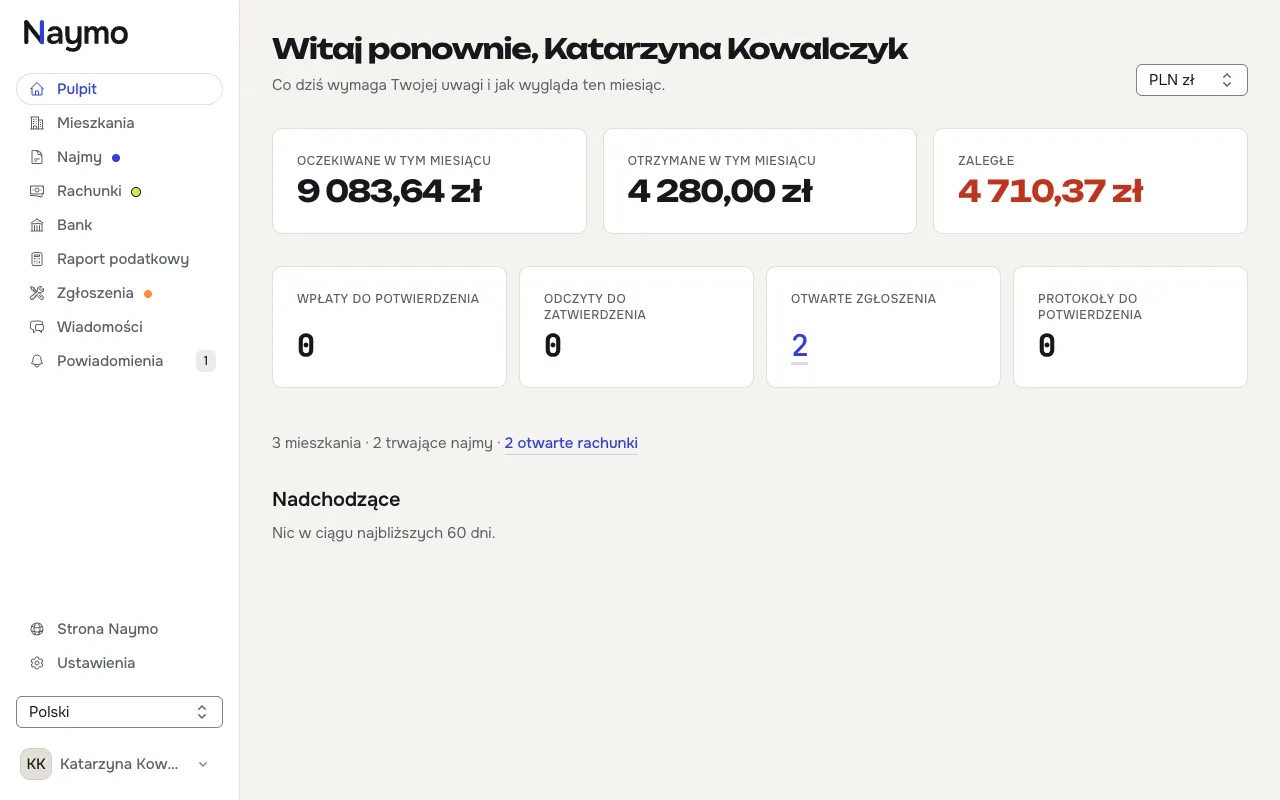
Na „Pulpicie” widzisz kwoty „Oczekiwane w tym miesiącu”, „Otrzymane w tym miesiącu” i „Zaległe”, a pod nimi cztery liczniki: „Wpłaty do potwierdzenia”, „Odczyty do zatwierdzenia”, „Otwarte zgłoszenia” i „Protokoły do potwierdzenia”. Sekcja „Nadchodzące” pokazuje terminy z najbliższych 60 dni, na przykład koniec najmu albo koniec okresu wypowiedzenia. Jeśli masz najmy w różnych walutach, wybierz walutę raportu w prawym górnym rogu.
Następny krok po aktywacji to zwykle protokół zdawczo-odbiorczy przy wydaniu mieszkania.
Pytania i odpowiedzi
Czy mogę zmienić cennik po aktywacji najmu?
Cennik aktywnego najmu jest zamrożony, a zmiany w cenniku mieszkania dotyczą tylko nowych najmów. Aby zmienić czynsz, datę zakończenia lub kaucję, na karcie „Umowa” w sekcji „Aneksy” naciśnij „Nowy aneks”. Zmiana zacznie obowiązywać dopiero wtedy, gdy najemca ją potwierdzi. Jednorazową opłatę wystawisz jako „Rachunek jednorazowy” na karcie „Pieniądze”.
Najemca nie dostał zaproszenia. Co zrobić?
Poproś go o sprawdzenie folderu spam. Jeśli minęły 24 godziny, wyślij nowe zaproszenie z karty „Osoby” w najmie.
Czy ktoś może zarządzać mieszkaniem razem ze mną?
Tak. W sekcji „Osoby z dostępem” na stronie mieszkania zaprosisz współwłaściciela, zarządcę albo księgowego. Możesz też w każdej chwili odebrać dostęp.
Nie ma odpowiedzi? Napisz do nas: [email protected]