
Огляди та заявки: акт приймання-передачі й ремонт
Як скласти акт заселення чи виселення з фото кімната за кімнатою, підписати його з орендарем і вести заявки на ремонт із коментарями й вартістю.
 Команда Naymo
4 хв читання
Зміст
Тут описано два спільні процеси орендодавця й орендаря. Ви складете акт огляду з фото та підпишете його обома сторонами, а також створите й закриєте заявку на ремонт.
Огляди: акт заселення, виселення чи проміжний
Огляд можна провести лише в чинній оренді. Акт складає орендодавець, орендар його перевіряє й підписує або оскаржує.
Орендодавцю: скласти акт
- Відкрийте оренду й перейдіть на вкладку «Огляди».
- Натисніть тип огляду: «Заселення», «Виселення» або «Проміжний». Відкриється чернетка акта.
- Акт уже розбито на приміщення й пункти за шаблоном для типу квартири. Для кожного активного лічильника є окремий рядок. Акт виселення копіює приміщення й пункти підписаного акта заселення, а під кожним пунктом видно, яким був стан під час заселення.
- Для кожного пункту оберіть стан: «Справно», «Пошкоджено», «Відсутнє» або «Не працює». У полі «Примітка» опишіть деталі. Зміни зберігаються одразу.
- Натисніть «Додати фото» в пункті й зробіть знімок. Під фото видно автора, час, контрольну суму SHA-256 і статус мітки часу.
- Щоб показати пошкодження, відкрийте фото й позначте місце інструментами «Стрілка», «Коло», «Рамка» або «Примітка». Натисніть «Зберегти». Оригінальне фото та його хеш не змінюються: позначки зберігаються окремо.
- У рядку лічильника заповніть «Показник лічильника». Такий показник схвалюється одразу.
- Якщо бракує пункту, натисніть «Додати пункт», вкажіть «Приміщення» і «Пункт», потім «Додати».
- Натисніть «Надіслати на підтвердження». Орендар отримає запит на підтвердження.
Після надсилання змінити пункти й фото вже не можна. Поки акт не підписано, обидві сторони бачать позначки «Очікує підпису орендодавця» і «Очікує підпису орендаря».
Орендарю: перевірити й підписати акт
- Відкрийте оренду, вкладку «Огляди», і виберіть акт зі статусом «Очікує підтвердження».
- Перегляньте кожне приміщення: стан, примітки й фото. Натисніть фото, щоб відкрити його більшим.
- Якщо все правильно, натисніть «Підписати акт» і підтвердьте.
- Якщо щось не так, натисніть «Оскаржити». У полі «Що не так із цим актом?» опишіть розбіжність і натисніть «Надіслати заперечення».
Орендодавець теж натискає «Підписати акт» на своєму боці.
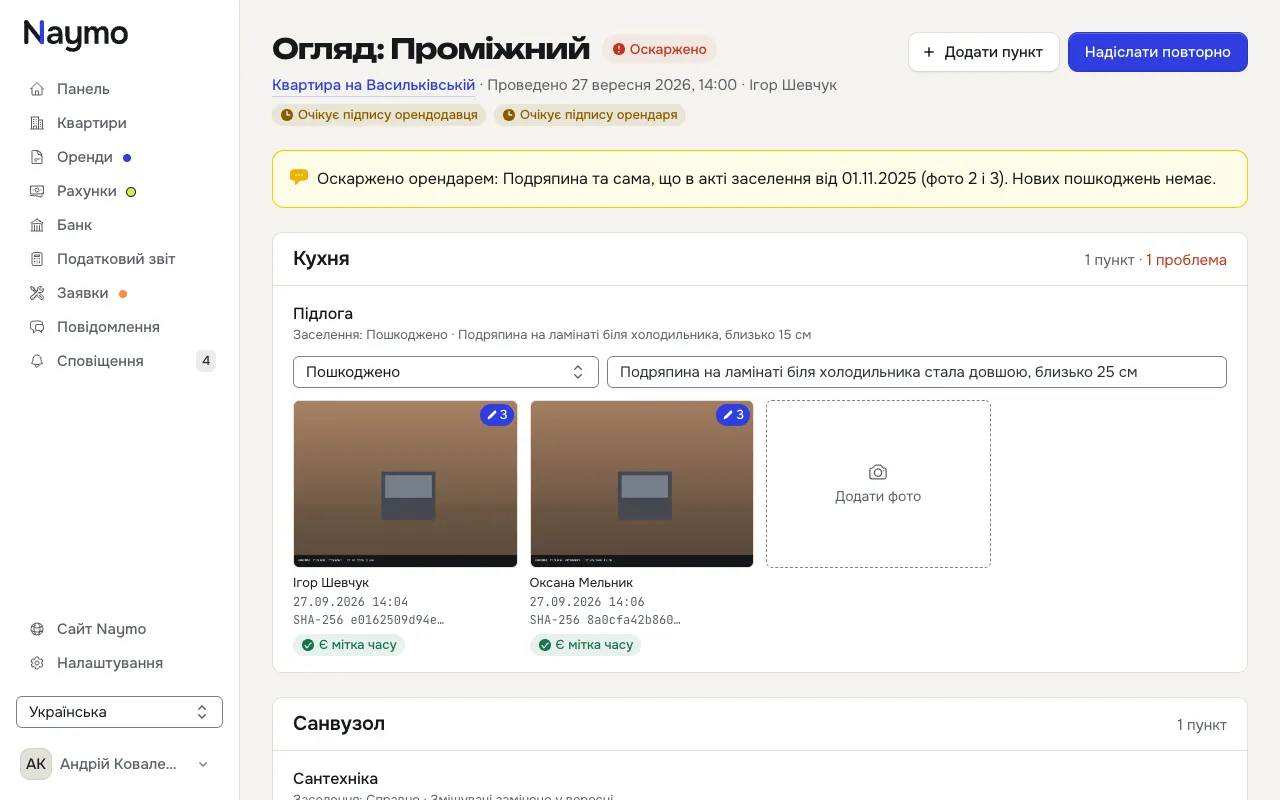
Якщо акт оскаржено
Статус акта стає «Оскаржено», а текст заперечення видно вгорі сторінки. На знімку — приклад: орендар указав, що подряпина на підлозі та сама, що й в акті заселення.
- Орендодавець виправляє стан, примітки чи фото потрібних пунктів.
- Натискає «Надіслати повторно».
- Орендар знову перевіряє акт і підписує його або оскаржує.
Коли акт підписано обома сторонами
Статус стає «Підписано», а вгорі з’являється позначка «Підписано обома сторонами» з іменами й датою. Фото й пункти після цього змінити не можна.
На сторінці акта з’являється кнопка «PDF». Той самий файл зберігається у вкладці «Договір», у блоці «Документи». У розділі «Що підписали обидві сторони» перелічено всі фото з їхніми контрольними сумами.
Чек-лист того, що варто зафіксувати, — у статті чек-лист акта заїзду. Більше про акти — на сторінці акт приймання-передачі.
Заявки: ремонт, питання, зміна умов
Заявку може створити орендар або орендодавець у чинній оренді. Усі коментарі, фото й зміни статусу зберігаються в історії заявки.
Створити заявку
- Відкрийте оренду й перейдіть на вкладку «Заявки».
- Натисніть «Нова заявка».
- Оберіть «Тип»: «Ремонт», «Форс-мажор», «Зміна умов», «Дострокове розірвання» або «Інше».
- Оберіть «Пріоритет»: «Низький», «Звичайний», «Високий» або «Терміново».
- Заповніть «Назва» і «Опис»: що сталося, де і з якого часу.
- У полі «Вкладення» додайте фото чи PDF.
- Натисніть «Надіслати заявку».
Заявка отримує статус «Відкрито». Усі заявки з усіх оренд зібрано в меню «Заявки», термінові — першими.
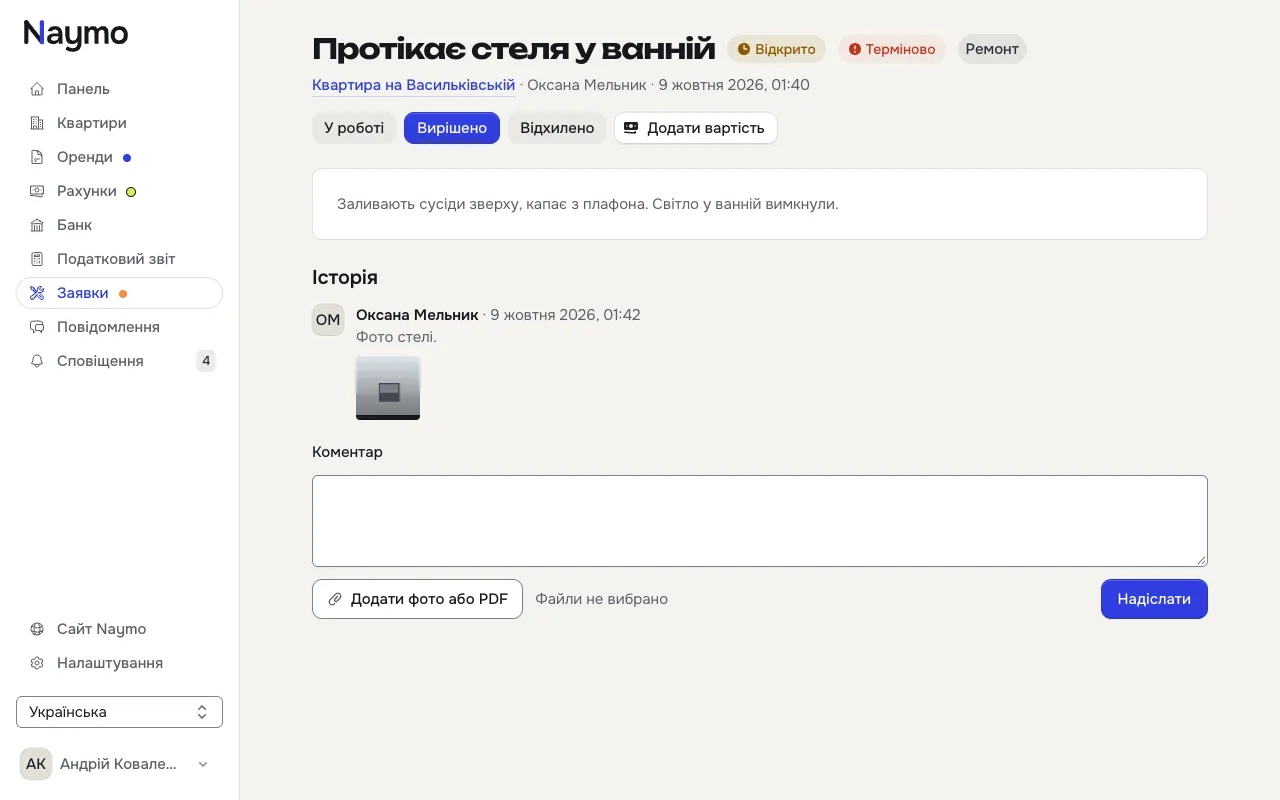
Обговорити заявку
- Відкрийте заявку.
- У полі «Коментар» напишіть повідомлення.
- За потреби натисніть «Додати фото або PDF».
- Натисніть «Надіслати».
Коментар з’явиться в блоці «Історія» з іменем і часом. Коли заявку закрито, коментувати її вже не можна.
Орендодавцю: змінити статус і додати вартість
Угорі заявки є кнопки статусів: «У роботі», «Вирішено», «Відхилено».
- Коли берете заявку в роботу, натисніть «У роботі». Орендар побачить зміну в історії.
- Щоб зафіксувати витрати, натисніть «Додати вартість». Вкажіть «Сума» й «Опис».
- Якщо ремонт оплачує орендар, позначте «Виставити рахунок орендарю». Тоді створиться чернетка рахунку, яку ви виставите на вкладці «Гроші». Без позначки сума залишиться як «Витрата орендодавця».
- Натисніть «Зберегти вартість».
- Коли роботу завершено, натисніть «Вирішено». Якщо заявка не потребує дій, натисніть «Відхилено».
Як виставити чернетку рахунку — у статті Рахунки та оплати. Більше про заявки — на сторінці заявки на ремонт.
Питання й відповіді
Чи може орендар сам додати фото в акт?
Ні, акт заповнює орендодавець. Орендар перевіряє його, а якщо не згоден, натискає «Оскаржити» й описує розбіжність. Фото пошкодження орендар може надіслати в заявці або в чаті оренди.
Чому не можна почати огляд?
Огляд доступний лише в чинній оренді. Також не можна почати другий огляд того самого типу, поки попередній не підписано.
Хто бачить заявки?
Заявку бачать орендодавець і всі учасники цієї оренди. Статус і вартість змінює лише орендодавець.
Не знайшли відповіді? Напишіть нам: [email protected]