
Перші кроки в Naymo: від квартири до першого рахунку
Покрокова інструкція для орендодавця: профіль, квартира з прайсом і лічильниками, оренда, запрошення орендаря та перший рахунок у Naymo.
 Команда Naymo
5 хв читання
Зміст
За цією інструкцією ви налаштуєте акаунт орендодавця й виставите перший рахунок. Підготуйте адресу квартири, ціни й email орендаря.
Поки акаунт не налаштовано, на «Панелі» видно блок «Налаштуйте акаунт» із п’ятьма кроками. Кожен крок веде на потрібну сторінку, а виконані позначаються самі.
1. Заповніть профіль орендодавця
Ці дані друкуються в рахунках і договорах. Без них оренду не створити.
- Унизу бічного меню відкрийте «Налаштування» й оберіть «Профіль орендодавця».
- Оберіть «Правовий статус»: «Фізична особа», «ФОП» або «Юридична особа».
- У полі «Юридична назва» вкажіть повне ім’я або назву компанії.
- Введіть «Податковий номер» (РНОКПП, NIP або PESEL). Він зберігається в зашифрованому вигляді.
- Оберіть «Країна» й заповніть «Адреса для рахунків».
- Позначте «Я приймаю Угоду про обробку даних». Без цієї позначки кнопка «Зберегти» неактивна.
- Натисніть «Зберегти».
2. Додайте квартиру
- У меню відкрийте «Квартири» й натисніть «Додати квартиру».
- У полі «Ім’я» напишіть назву, яку бачитимете у списках, наприклад «Квартира на Васильківській».
- Оберіть «Тип» і «Країна», заповніть «Вулиця, будинок» і «Місто». Площа, кімнати й поверх необов’язкові.
- Перевірте «Валюта за замовчуванням» і «Часовий пояс».
- У полі «Стартовий прайс» оберіть шаблон: «Лише оренда», «Україна: оренда + комунальні послуги» або польський.
- За бажанням вкажіть «Орендна плата за місяць». Поле можна залишити порожнім і заповнити прайс пізніше.
- Натисніть «Створити квартиру».
Лічильники
Якщо орендар платить за споживанням, додайте лічильники до прайсу.
- На сторінці квартири в розділі «Лічильники» натисніть «Додати лічильник».
- Оберіть «Тип» (наприклад, «Електроенергія» чи «Холодна вода»), вкажіть «Серійний номер», «Одиниця» і «Початковий показник».
- Натисніть «Зберегти».
Прайс
Прайс — це те, що орендар платить за період. У розділі «Прайс» можна натиснути «Застосувати шаблон» або «Додати позицію». Для кожної позиції вкажіть:
- «Ім’я» — як рядок виглядатиме в рахунку;
- «Вид»: «Фіксована» (оренда, паркомісце), «За лічильником», «Аванс із перерахунком» або «Разова»;
- «Сума», «Валюта», «Період» і «Хто платить»;
- для виду «За лічильником» — «Лічильник» і «Тариф за одиницю».
Позначка «Це мій дохід» стоїть за замовчуванням. Зніміть її для витрат, які ви лише передаєте далі: комунальних чи внесків ОСББ. У рахунку такі рядки буде позначено як транзитні.
3. Створіть оренду
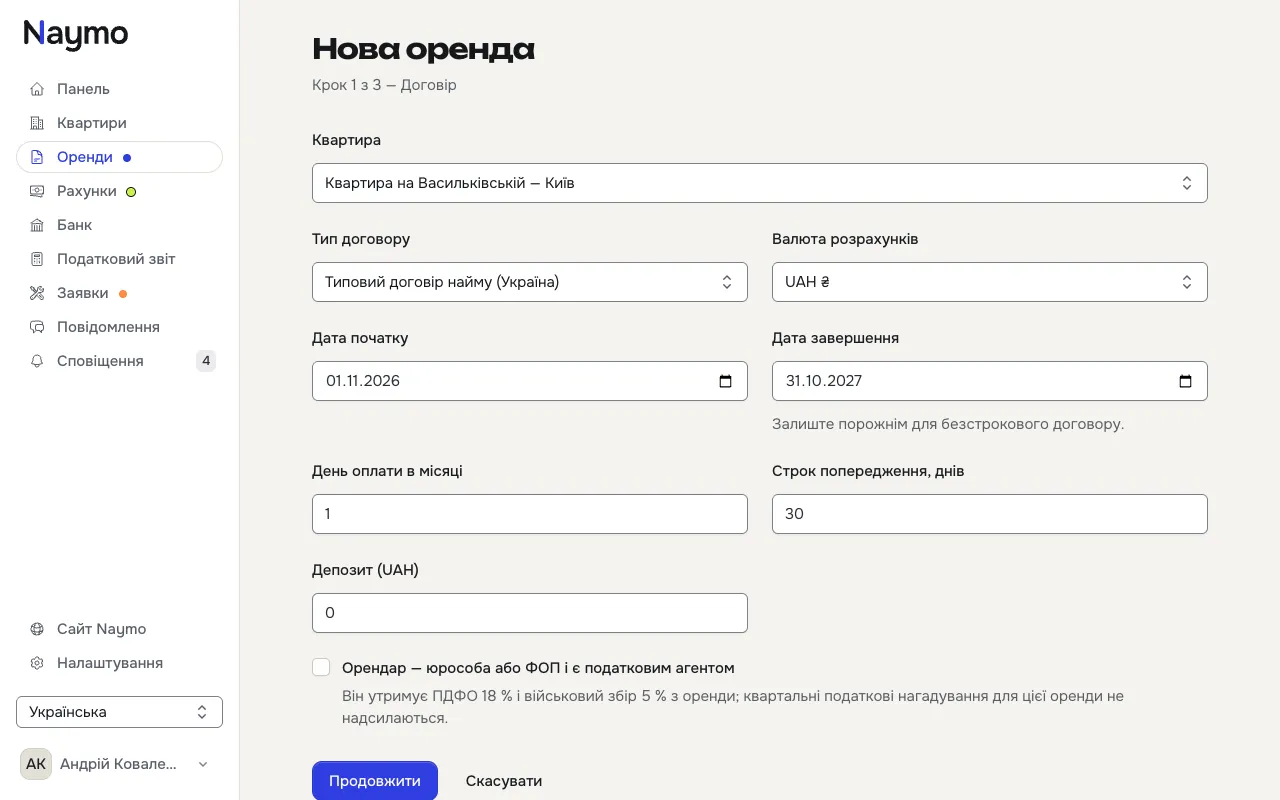
- У меню відкрийте «Оренди» й натисніть «Нова оренда».
- Крок 1 «Договір». Оберіть «Квартира», «Тип договору» і «Валюта розрахунків». Вкажіть «Дата початку» і «Дата завершення» — для безстрокового договору залиште її порожньою. Заповніть «День оплати в місяці» (від 1 до 28), «Строк попередження, днів» і «Депозит». Натисніть «Продовжити».
- Крок 2 «Ціни та депозит». Позиції скопійовано з прайсу квартири й зафіксовано для цього договору. Змініть суми для цього орендаря, якщо треба, або натисніть «Додати позицію». Натисніть «Продовжити».
- Крок 3 «Орендарі». Введіть «Електронна пошта» орендаря й оберіть «Роль»: «Основний орендар», «Співорендар» або «Мешканець». Щоб запросити кількох людей, натисніть «Додати ще особу».
- Натисніть «Створити чернетку оренди». Відкриється сторінка оренди зі статусом «Чернетка».
Приклад на знімку — оренда квартири в Києві з договором на рік.
4. Запросіть орендаря
Якщо ви не вказали email на кроці 3, запросіть орендаря зараз.
- На сторінці оренди відкрийте вкладку «Люди».
- Введіть «Електронна пошта» й натисніть «Запросити».
Орендар отримає лист із персональним посиланням. У списку він матиме статус «Запрошено», а після реєстрації — «Активний». Посилання діє 24 години й лише один раз.
5. Додайте договір і активуйте оренду
- Відкрийте вкладку «Договір». У блоці «Документи» натисніть «Згенерувати з шаблону», оберіть «Шаблон», перегляньте текст і натисніть «Згенерувати PDF». Пропуски в тексті позначають дані, яких бракує в оренді чи профілях. Більше про договори — на сторінці договір оренди онлайн.
- Підписаний договір завантажте в тому ж блоці кнопкою «Завантажити» з позначкою «Підписано обома сторонами».
- Угорі сторінки натисніть «Активувати» й підтвердьте. Умови договору й прайс фіксуються, статус стає «Чинна». Активну оренду не можна повернути в чернетку.
Для активації потрібні принаймні один орендар і одна позиція в прайсі. Поки договір підписуєте, можна натиснути «Надіслати на підпис» — статус зміниться на «Очікує підпису».
6. Виставте перший рахунок
Чернетка щомісячного рахунку з’являється на вкладці «Гроші» за 5 днів до дня оплати. Щоб не чекати, натисніть кнопку «Чернетка за …» з назвою місяця.
- Відкрийте чернетку й перевірте рядки.
- Натисніть «Виставити» й підтвердьте.
Рахунок отримує номер і PDF, а орендар — сповіщення. Детальніше — у статті Рахунки та оплати.
Панель: що потребує уваги
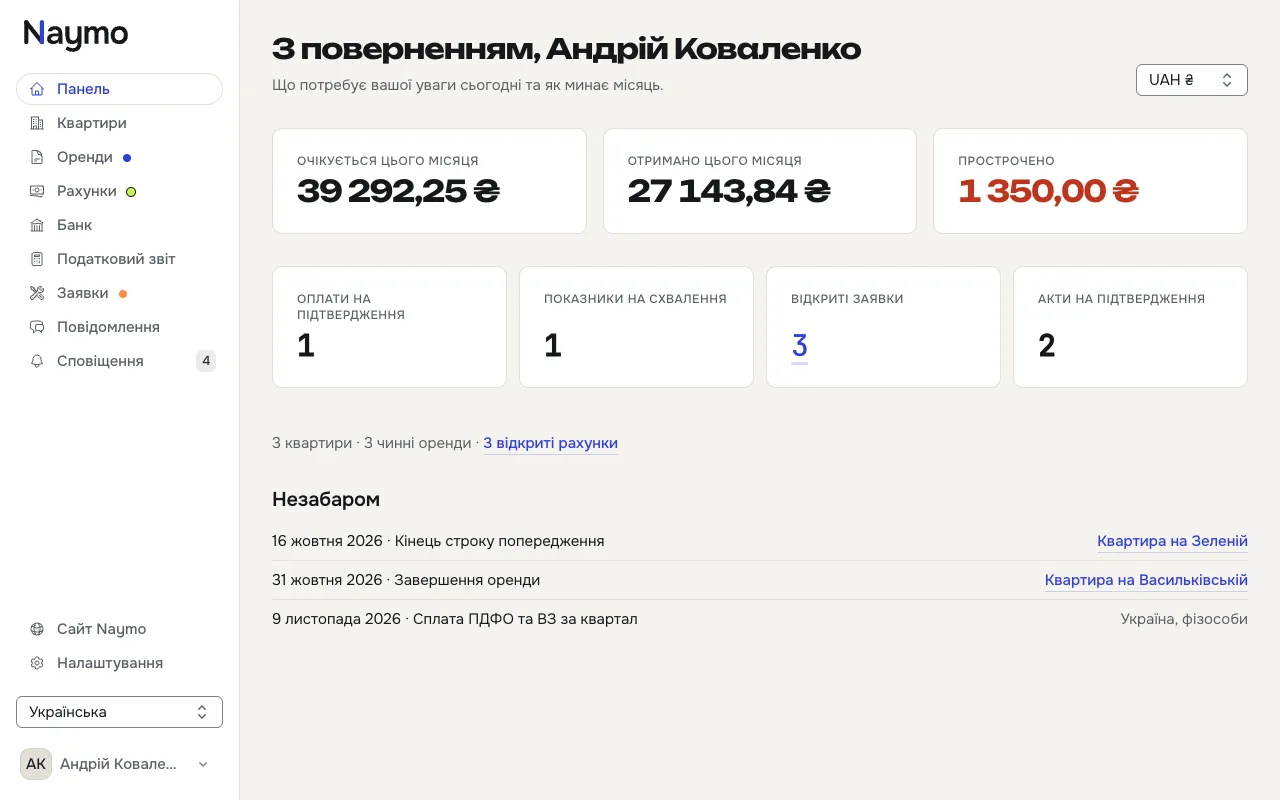
Після налаштування «Панель» щодня показує:
- «Очікується цього місяця», «Отримано цього місяця» і «Прострочено» — у валюті, обраній угорі праворуч;
- «Оплати на підтвердження», «Показники на схвалення», «Відкриті заявки» і «Акти на підтвердження»;
- блок «Незабаром» — кінець строку попередження, завершення оренди та інші дати на 60 днів уперед.
Що робить орендар
- Відкриває лист і переходить за посиланням.
- Заповнює «Ім’я», «Пароль», «Підтвердьте пароль» і натискає «Створити акаунт і відкрити оренду». Якщо обліковий запис уже є, натискає «Увійти».
- Бачить свою оренду, рахунки й лічильники. На «Панелі» — сума «До сплати» та список «Ваші рахунки».
Питання й відповіді
Посилання із запрошення не відкривається. Що робити?
Запрошення діє 24 години й лише один раз. Відкрийте вкладку «Люди» й надішліть запрошення на ту саму адресу ще раз.
Чи зміниться чинна оренда, якщо змінити ціну в прайсі квартири?
Ні. Оренда зберігає свій зафіксований прайс, а зміна діє для нових оренд. Щоб змінити ціну в чинній оренді, на вкладці «Договір» створіть «Нова додаткова угода». Нові умови діють після того, як орендар їх підтвердить.
Чи можна вести кілька квартир?
Так. Кожна квартира має власний прайс, лічильники й історію оренд. Скільки квартир і оренд можна вести, залежить від тарифу — дивіться ціни.
Більше про можливості для орендодавців — на сторінці Для орендодавців.
Не знайшли відповіді? Напишіть нам: [email protected]