
Рахунки та оплати: виставити, сплатити, підтвердити
Як виставити щомісячний і разовий рахунок, зафіксувати оплату, підтвердити переказ орендаря, звірити банківську виписку та виправити рахунок.
 Команда Naymo
4 хв читання
Зміст
Тут описано весь шлях рахунку: від чернетки до оплати. Орендодавець дізнається, як виставляти рахунки й зараховувати гроші, а орендар — як повідомити про свою оплату.
Як складається рахунок
Рахунок формується із зафіксованого прайсу оренди. У ньому три види рядків:
- фіксовані — оренда, паркомісце, внески ОСББ; повторюються кожного періоду;
- за лічильником — з’являються зі схвалених показників: споживання помножене на тариф (див. Показники лічильників);
- разові — ви додаєте їх вручну окремим рахунком.
Рядки, які ви лише передаєте далі, мають позначку «транзитом». Їх не враховано як ваш дохід.
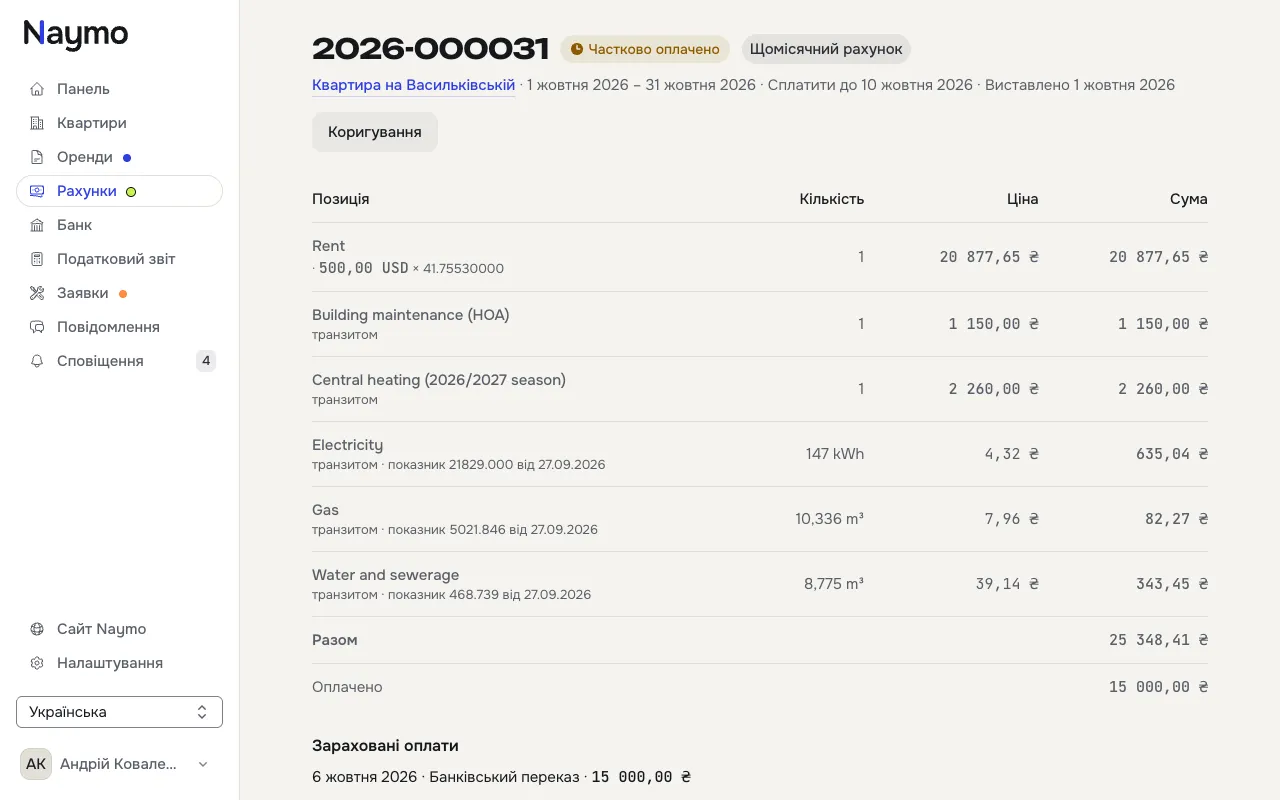
Якщо ціна в іншій валюті, ніж рахунок, у рядку видно початкову суму й курс. Наприклад, на знімку оренда 450 USD перерахована в гривні. Курс береться на день оплати з довідкового курсу центробанку (для гривні — НБУ) і зберігається в рядку, тож обидві сторони можуть перевірити його пізніше. Детальніше — оренда в доларах.
Орендодавцю
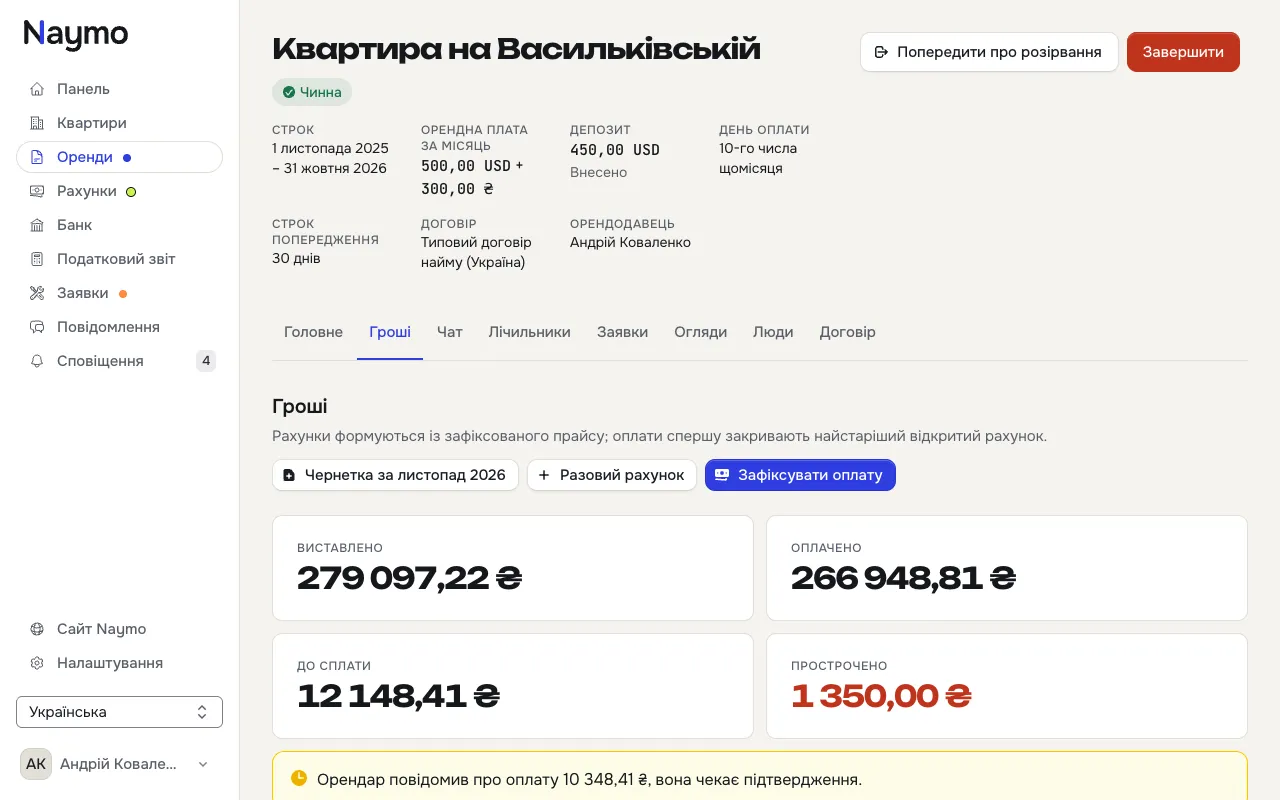
Усе про гроші однієї оренди — на її вкладці «Гроші». Угорі видно «Виставлено», «Оплачено», «До сплати» і «Прострочено».
Виставити щомісячний рахунок
Чернетка з’являється сама за 5 днів до дня оплати. Щоб створити її раніше, натисніть «Чернетка за …» з назвою місяця.
- У списку «Рахунки» відкрийте рядок «Чернетка».
- Перевірте позиції, суми й «Сплатити до».
- Натисніть «Виставити» й підтвердьте.
Рахунок отримує номер і PDF, орендар — сповіщення. Номер не звільняється, навіть якщо рахунок потім скасувати. Непотрібну чернетку приберіть кнопкою «Видалити чернетку».
Виставити разовий рахунок
Для ремонту, штрафу чи іншої разової суми:
- Натисніть «Разовий рахунок».
- Заповніть «Опис», «Ціна» і «Кількість». Позначка «Дохід» означає, що сума — ваш дохід; зніміть її для витрат, які ви передаєте далі.
- Щоб додати ще рядок, натисніть «Додати позицію».
- Вкажіть «Термін оплати» і, за бажанням, «Примітка».
- Натисніть «Створити чернетку», а потім виставте рахунок кнопкою «Виставити».
Зафіксувати оплату
Коли гроші надійшли готівкою чи переказом:
- Натисніть «Зафіксувати оплату».
- Вкажіть «Сума», «Спосіб», «Дата» і «Призначення» — номер рахунку або призначення платежу.
- Натисніть «Зберегти».
Оплата спершу закриває найстаріший відкритий рахунок. Якщо грошей більше, решта йде на наступні відкриті рахунки, а коли їх немає — на наступний виставлений.
Підтвердити оплату орендаря
Коли орендар повідомляє про оплату, на вкладці «Гроші» з’являється жовта плашка із сумою, а на «Панелі» — у плитці «Оплати на підтвердження».
- Знайдіть блок «Оплати на підтвердження».
- Звірте суму й дату з банком.
- Натисніть «Підтвердити» або «Відхилити».
До підтвердження оплата не змінює баланс.
Звірити банківську виписку
Щоб не фіксувати перекази по одному, завантажте виписку.
- У меню відкрийте «Банк».
- У полі «Файл виписки» оберіть файл CSV або MT940.
- У полі «Формат» залиште «Визначити автоматично» або оберіть «monobank (CSV)», «Privat24 (CSV)» чи «MT940».
- Натисніть «Імпортувати».
Перекази з номером рахунку в призначенні зараховуються автоматично. Решта чекає у фільтрі «Потребує уваги»:
- для рядка зі статусом «Запропоновано» перевірте рахунок і натисніть «Підтвердити»;
- для рядка «Не зіставлено» оберіть рахунок у списку «Оберіть рахунок» і натисніть «Зіставити»;
- рядки, що не стосуються оренди, приберіть кнопкою «Ігнорувати».
Детальніше — звірка банківських виписок.
Виправити або скасувати виставлений рахунок
Виставлений рахунок не видаляється. Щоб виправити суму:
- Відкрийте рахунок і натисніть «Коригування».
- Вкажіть «Сума» і «Причина».
- Натисніть «Виставити коригування».
Початковий рахунок лишається в історії, а орендар винен на суму коригування менше. Якщо за рахунком ще нічого не сплачено, його можна скасувати кнопкою «Скасувати рахунок».
Орендарю
Переглянути рахунок
Усі рахунки зібрано в меню «Рахунки», а рахунки однієї оренди — на її вкладці «Гроші». Відкрийте рахунок, щоб побачити рядки, термін і зараховані оплати. Кнопка «PDF» завантажує рахунок файлом.
Повідомити про оплату
Після переказу повідомте орендодавця, щоб він швидше зарахував гроші.
- Відкрийте оренду, вкладку «Гроші».
- Натисніть «Повідомити про оплату».
- Вкажіть «Сума», «Спосіб», «Дата» і «Призначення».
- Натисніть «Зберегти».
Оплата матиме статус «Не підтверджено», доки орендодавець її не перевірить. Після підтвердження рахунок стане «Оплачено» або «Частково оплачено».
Сплатити онлайн
Якщо орендодавець підключив онлайн-оплату, на сторінці рахунку з’явиться блок «Оплатити онлайн» з кнопкою «Сплатити» і сумою. Рахунок оновиться, щойно платіжний провайдер підтвердить оплату.
Статуси рахунку
- «Чернетка» — бачить лише орендодавець, номера ще немає.
- «Виставлено» — рахунок надіслано, чекає оплати.
- «Частково оплачено» — сплачено частину суми.
- «Оплачено» — сплачено повністю.
- «Прострочено» — термін минув, а рахунок не сплачено повністю.
- «Скасовано» — орендар більше не винен цю суму.
Рахунок стає простроченим уранці наступного дня після терміну оплати. Обидві сторони отримують сповіщення.
Питання й відповіді
Чому чернетка рахунку не з’явилася?
Чернетки створюються лише для чинної оренди, за 5 днів до дня оплати. Перевірте, що оренду активовано. Чернетку можна створити й вручну кнопкою «Чернетка за …».
Орендар заплатив більше, ніж у рахунку. Що буде з різницею?
Решта закриває інші відкриті рахунки цієї оренди. Якщо їх немає, вона зарахується до наступного виставленого рахунку.
Чи можна змінити суму оренди в наступних рахунках?
Так, через додаткову угоду на вкладці «Договір». Нова сума діє з дати, яку підтвердив орендар. Як працюють рахунки загалом — на сторінці рахунки за оренду.
Не знайшли відповіді? Напишіть нам: [email protected]